
클라이언트
💾 다운로드
🙎♂️ 계정 생성 하기
1. 클라이언트 압축파일(v-archive_vX.X.zip)을 다운로드 받아서 압축을 해제합니다.
- 반드시 압축을 해제하고 실행해야합니다. 압축을 해제하지 않고 실행하면 정상동작하지 않습니다.

2. v-archive.exe 실행
💡 다음과 같이 실행이 안되면 백신(윈도우즈 디펜더 포함)의 예외 처리 설정이나 관리자 권한이 필요할 수 있습니다.
- 실행해도 반응없음
- 실행하면 몇 초 안에 자동으로 꺼짐
3. 실행하면 닉네임 입력 화면이 나옵니다.

💡 닉네임만 입력하면 바로 계정이 생성됩니다. 비밀번호는 필요 없습니다.
닉네임=아이디입니다. 중복으로 사용할 수 없습니다. 띄어쓰기 없는 한글영어숫자_- 2~20자
4. 계정 생성 완료

- 계정을 생성하면 클라이언트 폴더에 account.txt 파일이 생성됩니다. account.txt 파일 안에는 자동으로 생성된 인증키값(비밀번호가 아님)이 들어있어서, 포맷 등으로 account.txt 파일이 유실되지 않도록 보존해주셔야 합니다. 비밀번호 없이 V-ARCHIVE를 가입과 이용을 할 수 있게 하려다보니 이런 형태가 되었음을 양해바랍니다.
- 만약에 포맷 등으로 account.txt 파일을 분실했다면, "마이페이지"에서 다시 다운받을 수 있습니다.
캡쳐해서 기록 등록하기
1. V-ARCHIVE 클라이언트와 DJMAX RESPECT V를 실행합니다.
- 게임 실행 후 V-ARCHIVE가 기록을 인식할 수 있는 화면으로 이동합니다.
- 💡 기록을 인식할 수 있는 화면
- 프리스타일: 곡 선택 화면, 리절트(결과화면)


- 오픈매치: 리절트(결과화면)


- 래더/버서스: 플레이화면(결과화면으로 넘어가기 전)
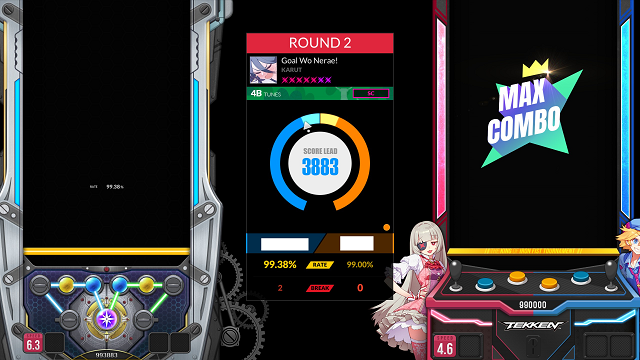
- 프리스타일: 곡 선택 화면, 리절트(결과화면)
- 💡 인식 가능한 해상도
- 16 : 9 또는 와이드 모니터
- 1360x768 1366x768 1536x864 1600x900 1920x1080 2560x1440 2880x1620 3200x1800 3840x2160
- 와이드는 세로(height) 해상도가 위와 같아야함
- 16 : 10 모니터
- 1920x1200 2560x1600
- 16 : 9 또는 와이드 모니터

2. 게임화면을 캡쳐(Alt+프린트스크린)한 후 인식키(Alt+Insert)를 누릅니다.
- 인식키를 누르면 클라이언트가 캡쳐를 분석해 기록을 업로드 합니다.

- 단축키는 [설정] - [캡쳐 단축키 설정] 애서 변경할 수 있습니다.
- 캡쳐하기 어려운 키보드라면 [캡쳐+인식] 한번에 하는 단축키를 사용할 수도 있습니다.

내 성과표 열기 (+ 최초 웹 로그인)
클라이언트 오른쪽 아래에 있는 "내 성과표 열기"를 클릭합니다.

성과표에 대한 설명은 성과표 안내를 참고 바랍니다.
마이페이지에서 비밀번호 설정하기
- V-ARCHIVE는 애초에 비밀번호 없이 이용할 수 있게 개발되었으나, account.txt 를 분실하는 사례가 빈번하여, '마이페이지'에서 비밀번호를 설정할 수 있게 기능이 추가되었습니다. 비밀번호를 설정해두면 V-ARCHIVE 웹에 닉네임과 비밀번호로 로그인해서 account.txt 파일을 다운받을 수 있습니다.
문제 해결
최소 사양
- 윈도우즈10 이상. 언어 설정 한국어. 닷넷 프레임워크 4.7.2 이상이 설치되어 있어야합니다
https://dotnet.microsoft.com/en-us/download/dotnet-framework
실행이 안될 때 / 몇 초 후에 꺼질 때
- 거의 확실하게 백신(윈도우 디펜더 포함) 때문입니다. V-ARCHIVE 클라이언트를 백신에서 검사하지 않도록 예외 처리가 필요합니다. 예외 처리 설정 후에 재부팅을 해야할 수 있습니다.
데이터 로딩이 실패 / 자동 업데이트에 실패 / settings.cfg를 찾을 수 없음
- 압축을 해제하지 않고 실행한 경우에 발생할 수 있습니다.
- 압축을 해제했는데도 발생한다면 관리자 권한으로 재시도 바랍니다.
"로그인 실패. 서버 오류" / "서버 오류 : 공지 및 업데이트 불러오기 실패"
- V-ARCHIVE 클라이언트를 다시 다운 받아서 새 폴더에 압축해제 후 실행하면 된다는 제보가 있습니다.
- 또는 V-ARCHIVE 클라이언트를 백신에서 검사하지 않도록 예외 처리가 필요할 수 있습니다.
- 또는 압축을 해제 안하고 실행한 경우에 발생할 수 있습니다.
계정 생성 시 "account.txt 파일 생성 실패"
- V-ARCHIVE 클라이언트가 있는 폴더 경로에 한글이 포함되어있으면 발생한다는 제보가 있습니다.
- 또는 압축을 해제 안하고 실행한 경우에 발생할 수 있습니다.
'결과소리안내 기능 로딩 실패'
- 윈도우즈 OS에 한국어TTS(Heami)가 설치되어있지 않은 경우에 발생합니다.
- 클라이언트의 '결과소리안내' 기능 외에는 정상 사용 가능합니다.
'내 성과표 열기'눌러도 반응 없음
- 백신 때문으로 추정되며, 관리자 권한으로 실행해서 해결했다는 제보가 있습니다.
분석키(Alt+Insert 등) 반응 없음
- 다른 어플과 단축키가 겹쳐서 그런것일 수 있으니 다른 단축키를 시도바랍니다.
분석하면 "캡쳐 후 시도" 라고 나올 때
- 실제로 캡쳐가 안되고 있을 가능성이 있기 때문에, 그림판 등에 붙여넣기(paste)를 해서 캡쳐 기능이 동작하는지 자체 점검 바랍니다.
- 캡쳐가 안되고 있다면 캡쳐를 방해하는 프로그램이 실행중일 수 있습니다. 캡쳐를 방해하는 프로그램의 예시 입니다.
- 웹툰/전자책 뷰어 (네이버웹툰, 카카오웹툰, 리디북스 등)
- 안티치트, nProtect GameGuard 등 게임용 보안프로그램
- 각종 키보드 보안 프로그램
- Geforce Experience, shareX 등 자체 캡쳐 기능이 있는 프로그램
"프린트스크린" 키를 눌렀을 때 캡쳐가 되지 않고 "캡쳐 도구"가 열릴 때
- 윈도우즈11 : "접근성 > 키보드" 설정에서 "Print Screen 키를 사용하여 화면 캡쳐 열기" 설정 끄기
- 윈도우즈10 : "접근성 > 키보드" 설정에서 "PrtScn 단추를 사용하여 화면 캡쳐 열기" 설정 끄기
캡쳐는 되었으나 인식이 실패할 때
- V-ARCHIVE 클라이언트가 인식 가능한 화면/해상도가 아닐 수 있습니다.
1920x1080 이상 16 전체화면(Fullscreen) 모드나 보더리스창(Borderless Windowed) 모드가 가장 인식율이 높습니다.- 💡 기록 인식할 수 있는 화면
- 프리스타일: 곡 선택 화면, 리절트(결과창) 화면
- 오픈매치: 리절트(결과창)) 화면
- 래더/버서스: 플레이화면(결과화면으로 넘어가기 전)
- 💡 인식 가능한 해상도
- 16 : 9 또는 와이드 모니터
- 1360x768 1366x768 1600x900 1920x1080 2560x1440 2880x1620 3200x1800 3840x2160
- 와이드 모니터는 세로(height) 해상도 기준으로 위와 같아야함
- 16 : 10 모니터
- 1920x1200 2560x1600
- 16 : 9 또는 와이드 모니터
- 💡 기록 인식할 수 있는 화면
- "지원하지 않는 해상도" 오류일 때 실제 사용중인 해상도와 다르다면, 디스플레이 배율 문제일 수 있습니다.
디스플레이 배율이 100% 인지 확인바랍니다. - 색약모드, HDR 등 색상에 영향을 줄 수 있는 설정이 있으면 인식이 되지 않습니다.
- 게임 화면 내에 인식에 필요한 UI가 모두 표시된 후에 캡쳐를 해야합니다.
- 게임 화면 위에 오버레이된 다른 UI로 인해 게임 화면의 일부가 가려져있을 수 있습니다.
(💥자주 겪는 문제💥) 인식실패 or 계속 동일한 곡만 인식될 때
- "전체 화면 최적화(Fullscreen Optimizations)" 기능을 사용 중지 하면 발생하는 현상입니다.
- 1) "스팀(Steam) > 'DJMAX RESPECT V' 우클릭 > 관리 > 로컬 파일 탐색" 으로 DJMAX RESPECT V 폴더를 열고
2) 실행파일 우클릭 > 속성 > 호환성 > '전체 화면 최적화 사용 중지' 체크해제
3) DJMAX RESPECT V 재실행 - 전체 화면 모드와 "전체 화면 최적화 사용 중지"가 반드시 필요하다면, 해당 환경에서도 캡쳐를 할 수 있게 도와주는 vArchiveHelper 를 활용해볼 수 있습니다. vArchiveHelper 👉 바로가기
MaxCombo가 기록이 안되었을 때
- MaxCombo 이미지가 화면에 완전히 표시되기 전에 캡쳐한 경우입니다.
게임 화면 내에 인식에 필요한 UI가 모두 표시된 후에 캡쳐를 해야합니다.
다시 캡쳐해서 인식시키거나, 웹에서 수동으로 점수 편집을 하면 됩니다.
포맷등으로 account.txt 파일이 유실됐을 때
- (★ 이전에 계정을 생성한 적 있으나 클라이언트를 삭제했다가 다시 사용하려는 경우)
IP가 동일하다면 클라이언트의 계정 생성 화면에서 기존 닉네임을 입력하면 자동 로그인됩니다. - 자동 로그인이 안된다면 '마이페이지'에서 비밀번호를 설정해놨으면 웹에 로그인해서 마이페이지에서 account.txt 파일을 다운로드 할 수 있습니다. 클라이언트 실행 파일이 있는 폴더에 다운받은 account.txt 파일을 넣고 클라이언트를 실행하면 이전에 생성한 계정으로 로그인됩니다.
- account.txt 파일 유실에 대비해 미리 비밀번호를 설정해두는 것을 강력히 권고합니다.
- 그게 아니면 사실상 복구가 어려움